¶ 3D-Drucken
¶ 3D-Modell erstellen oder herunterladen
Als erstes braucht man ein 3D-Modell. Das kann man sich entweder über Tinkercad, Onshape oder Blender selbst erstellen. Oder man sucht sich ein bereits erstelltes Modell von Thingiverse oder Printables aus. Das Modell lädt man sich dann als .stl-Datei herunter
¶ Im Orca-Slicer öffnen
Die heruntergeladene Datei muss man dann im Orca Slicer öffnen. Der Slicer berechnet die einzelnen Schichten, mit denen der 3D-Drucker dann das Modell druckt.
Links oben im Orca Slicer sind die Einstellungen gelistet. Diese sollten in der Regel so aussehen:
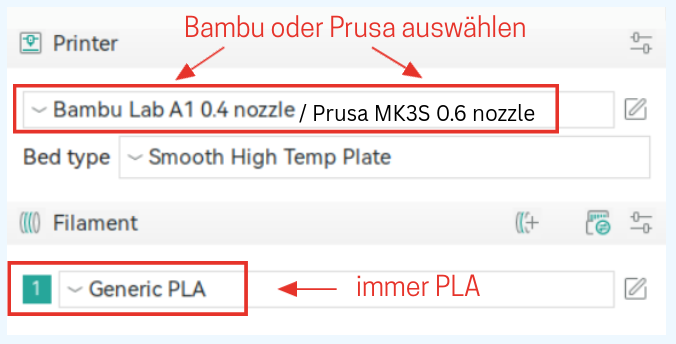
Je nachdem auf welchem Drucker man drucken möchte, wählt man Bambu Lab A1 0.4 nozzle oder Prusa MK3S 0.6 nozzle. Beim Filament wählt man immer PLA(Polylactid) aus. Das ist das einzige Filament, mit dem wir im OpenLab drucken.
¶ Modell verändern
Vor dem Drucken kann man noch Änderungen am Modell vornehmen. Das beinhaltet die Größe verändern, das Modell anders ausrichten oder verschiedene Farben einstellen.

Scale
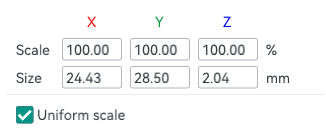
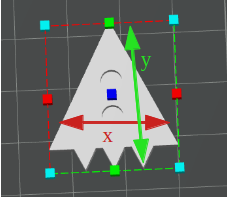
Wenn man herausfinden will wie groß das Modell gedruckt wird oder die Größe verändern möchte, braucht man dieses Tool. Klickt man es erscheinen eine Anzeige, die die Maße in Millimetern angibt und Handles am Modell. Die Größe lässt sich sowohl über die Anzeige durch Eintippen als auch über die Handles durch Ziehen verändern. X und Y in der Anzeige verändern die Länge und Breite des Modells, Z verändert die Höhe.

Auto-Orient
Hier wird das Modell automatisch ausgerichtet, also entschieden welche Fläche des Modells nach unten zeigt und auf der Druckfläche aufliegt. Das Modell sollte immer so ausgerichtet sein, dass es möglichst stabil gedruckt wird. Also die Auflägefläche sollte möglichst groß sein und das Modell sollte so wenig Überhänge wie möglich haben. Meistens erreicht man durch Auto-Orient auch die bestmögliche Ausrichtung.

lay on face
Wnn man aber nun nicht einverstanden mit der automatischen Ausrichting ist, kann man über lay on face selbst entscheiden auf welcher Fläche der druck aufliegen soll. Hierfür einfach lay on face klicken und dann die gewünschte Fläche auswählen.
¶ Supports enablen (Tree Auto)
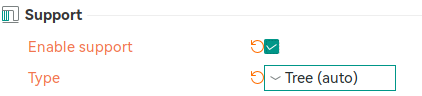
Wenn das Modell Überhänge oder Ähnliches aufweist muss es mit Stützen gedruckt werden, der 3D-Drucker kann nämlich nicht “in der Luft drucken”. Dafür geht man auf der Leiste in der Mitte der linken Seite auf Supports, klickt das Kästchen neben Enable Support und wählt darunter bei Type “Tree (auto)” aus.
¶ Das Modell slicen
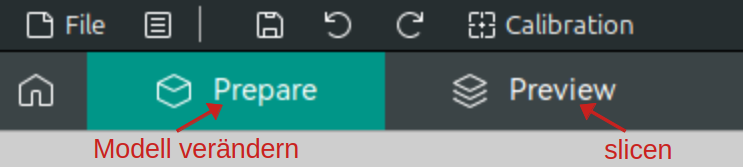
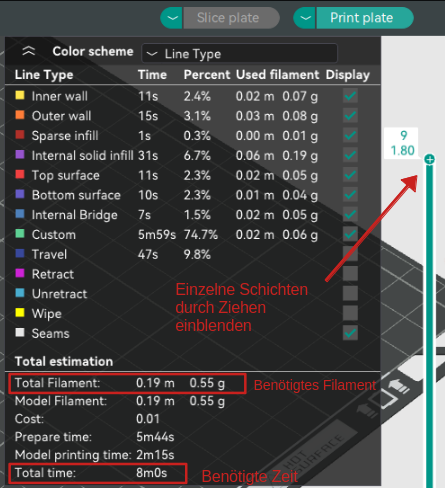
Beim Slicen berechnet das Programm die einzelnen Schichten, aus denen der 3D-Druck bestehen wird. Außerdem wird hier errechnet wie lange der Druck dauert und wie viel Filament er benötigt. Um ein Modell zu slicen, klickt man rechts oben auf Slice plate. Das Slicen funktioniert auch wenn man links oben auf Preview klickt. Zurück in den Bearbeitungsmodus, um z.B. die Größe noch einmal zu ändern, kommt man dann über Prepare direkt daneben.
¶ Filament laden/entladen
Soll der 3D-Druck eine bestimmte Farbe haben, muss man das entsprechende Filament (im OpenLab immer PLA) in den Drucker laden. Bzw. wenn noch ein Filament geladen ist, muss man dieses davor noch entladen. Das muss natürlich geschehen, bevor man der Druck an den Drucker schickt. Das Filament (ent)laden bei BambuLabs und Prusas unterscheidet sich etwas.

auf dem Display “Filament” drücken
“entladen/laden”
den Anweisungen auf dem Display folgen
Drehknopf rechts neben dem Display drücken
“Filament entladen /laden”
“PLA” auswählen
Den Anweisungen auf dem Display folgen.
Ergänzung zu Dan:
Ist die Farbe, mit der man drucken möchte schon im AMS geladen, muss man sie nicht über den Drucker laden, sondern kann das direkt über den Orca Slicer erledigen. Und zwar im letzten Schritt bevor man den Druck sendet, bei dem man den Drucker auswählt, gibt es bei Dan die Möglichkeit zwischen den vier Filamenten im AMS zu wählen. Man gibt dort die Nummer an, die beim gewünschten Filament im AMS steht. Der Drucker lädt das Filament dann automatisch aus dem AMS.
¶ An den Drucker senden
Print plate klicken.
Den Drucker wählen auf dem man drucken möchte (beim AMS noch das Filament wählen, mit dem gedruckt werden soll).
Wenn man jetzt auf Send klickt, wird das Modell an den Drucker geschickt und dieser fängt an zu drucken.
SD-Karte in den Computer stecken.
Export G-Code klicken und auf der SD-Karte speichern.
SD-Karte auswerfen(sonst geht die Datei kaputt!). Dann aus dem Computer entfernen und in den Prusa stecken.
gewünschte Datei von der SD-Karte auswählen und anklicken. Der Drucker beginnt zu drucken